

Experts de trading pour MT5
FinPip Session Boxes
Zones de session tracées selon le plus haut et le plus bas de chaque session
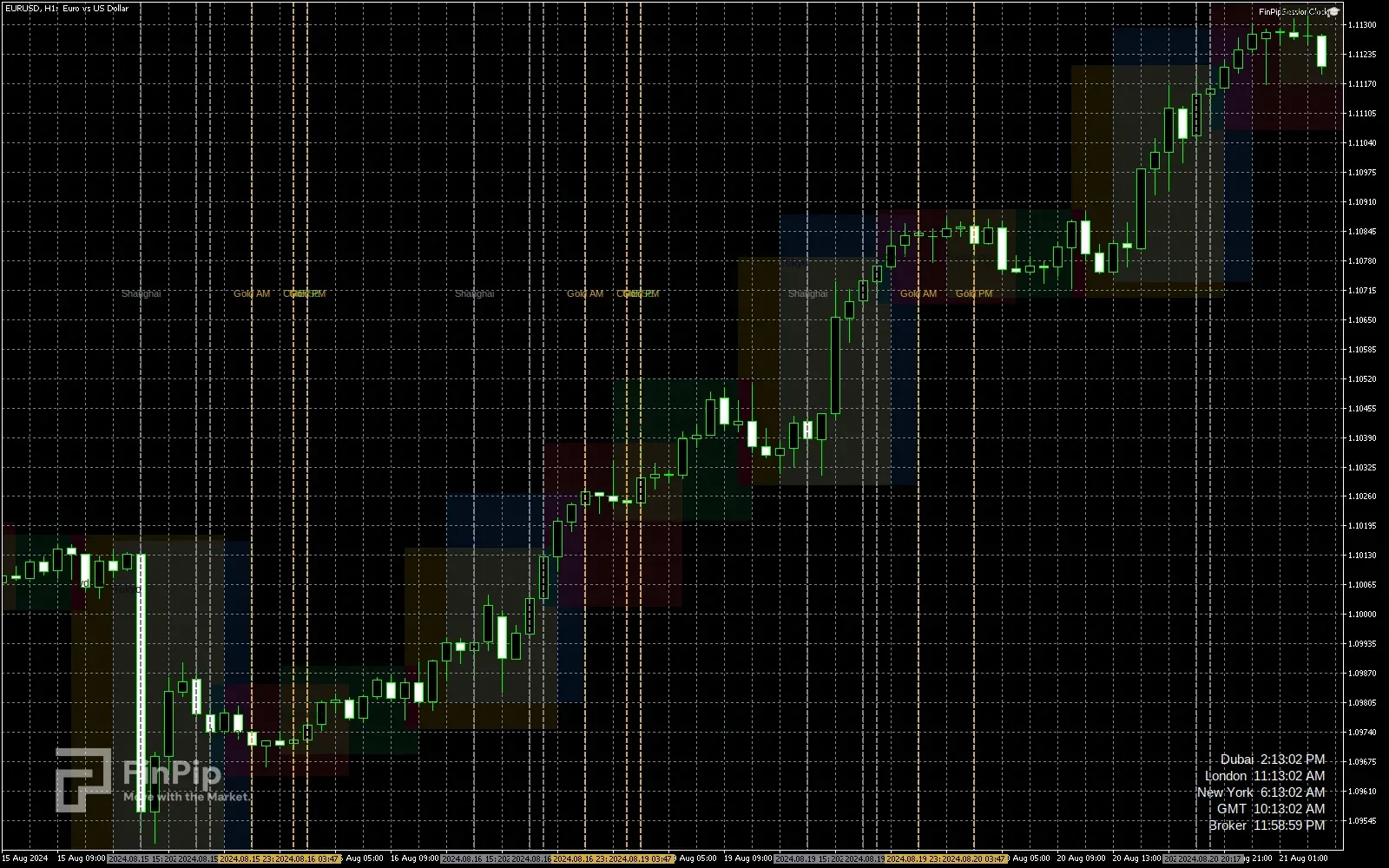
La plupart des indicateurs de session colorent une bande fixe pendant les heures d’ouverture du marché. Celui-ci mesure l’activité réelle : chaque zone couvre les bougies de la session et s’étend exactement de leur plus bas à leur plus haut. Elle montre ainsi ce que la session a fait, et pas seulement quand elle a eu lieu. Dix sessions sont tracées et quatorze ouvertures de marché sont indiquées par des pointillés — Tokyo, Hong Kong, Shanghai, Londres, les fixings de l’or de la LBMA, COMEX et New York. Chacune est rattachée à sa ville et tient compte de ses règles de changement d’heure. Un bouton affiche ou masque l’ensemble, et une horloge apparaît dans un coin.
- Gratuit
- Indicateur
- MetaTrader 4 & 5
- .ex5 + .ex4
Fonctionnalités clés
- Zones dimensionnées selon le vrai plus haut et le vrai plus bas de chaque session, et non selon une hauteur fixe.
- Dix sessions : de la préouverture de Tokyo jusqu’à l’après-midi aux États-Unis.
- Douze lignes d’ouverture de marché, dont les deux fixings de l’or de la LBMA et l’ouverture du COMEX.
- Chaque horaire est rattaché à sa ville ; les changements d’heure de Londres, de New York et de votre broker sont gérés automatiquement.
- Un seul bouton affiche ou masque simultanément toutes les zones, lignes et étiquettes ; le réglage est mémorisé pour chaque graphique.
- Zones translucides aux angles arrondis, tracées derrière les bougies sans modifier leurs couleurs.
- Une horloge dans un coin, réglable sur le décalage horaire de votre choix.
- Gaps de prix matérialisés par des niveaux prolongés jusqu’à leur comblement et colorés selon leur ancienneté — désactivés par défaut, activables d’un seul geste.
Paramètres clés
- InpDaysBack / InpDaysAhead
- Nombre de jours de sessions à afficher dans l’historique et distance de projection des lignes d’ouverture.
- InpBrokerGmtOffset / InpBrokerDst
- Horloge de votre broker. La plupart des brokers utilisent GMT+2 en hiver et GMT+3 en été selon les dates américaines ; c’est le réglage par défaut. Ainsi, chaque zone de l’historique reste alignée sur la bonne bougie avant comme après chaque changement d’heure. Choisissez les dates européennes ou un décalage fixe si votre broker fonctionne autrement. Le décalage est détecté automatiquement à 99 ; si vous le définissez manuellement, indiquez la valeur d’hiver.
- InpMaxTimeframeMinutes
- Unité de temps maximale d’affichage. Au-delà, rien n’est tracé : la session la plus courte dure trente minutes, soit moins d’une bougie sur un graphique horaire.
- InpBoxOpacity / InpBorderOpacity / InpCornerRadius
- Apparence des zones : intensité du remplissage et des bordures en pourcentage, et rayon des angles en pixels.
- InpShowClock / InpClockGmtOffset
- Horloge affichée dans un coin et fuseau utilisé, exprimé en heures par rapport à GMT.
- InpShowGaps (+ gap options)
- Activez les niveaux de gaps de prix (désactivés par défaut). Réglez aussi la profondeur d’analyse en bougies, la taille minimale des gaps en pips, l’affichage des gaps comblés, le nombre maximal de lignes et les couleurs pour aujourd’hui / cette semaine / plus anciens.
Installation
- 1
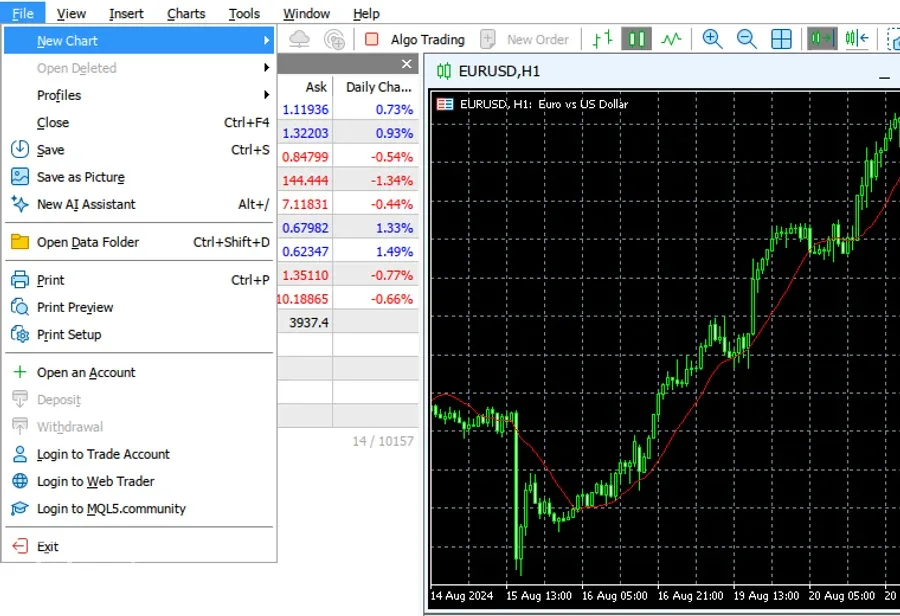
Dans MetaTrader 5, ouvrez Fichier → Ouvrir le dossier des données, puis accédez à MQL5 › Indicators.
- 2
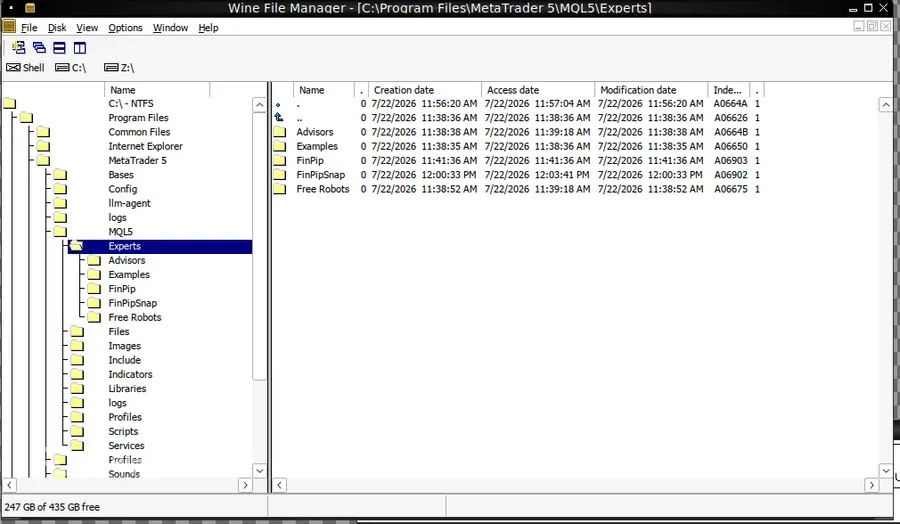
Copiez le fichier .ex5 téléchargé dans le dossier Indicators.
- 3
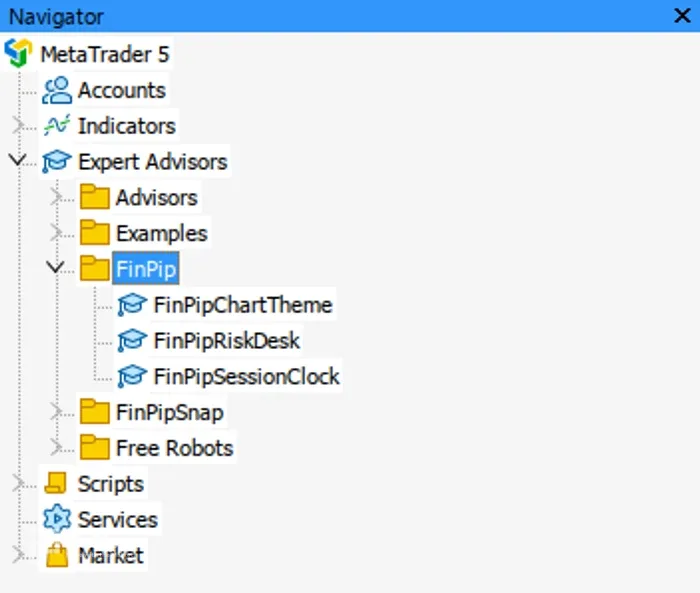
De retour dans MT5, faites un clic droit sur Navigateur → Actualiser : l’outil apparaît sous Indicators.
- 4
Faites-le glisser sur un graphique. Pas besoin d’activer Algo Trading : un indicateur se contente d’afficher des éléments.
Le téléchargement contient l’Expert Advisor compilé et prêt à l’emploi (.ex5) : il suffit de l’ajouter à MT5, sans compilation. Il s’agit d’un outil manuel d’analyse graphique et de trading, et non d’une stratégie automatisée. Il ne promet aucun gain.
FinPip Session Boxes
Zones de session tracées selon le plus haut et le plus bas de chaque session
← Tous les Expert Advisors